Как пользоваться внешним порталом пропусков
Краткая инструкция для субподрядчиков и других пользователей внешнего портала: от первого входа до проверки заявки на пропуск.
На снимках экрана показаны вымышленные данные. Нажмите на снимок, чтобы увеличить его.
Как войти
Получите личное приглашение
Обратитесь к сотруднику приглашающей компании. После создания учётной записи вы получите письмо со ссылкой для регистрации. Проверьте папку «Спам». Регистрация без приглашения невозможна.
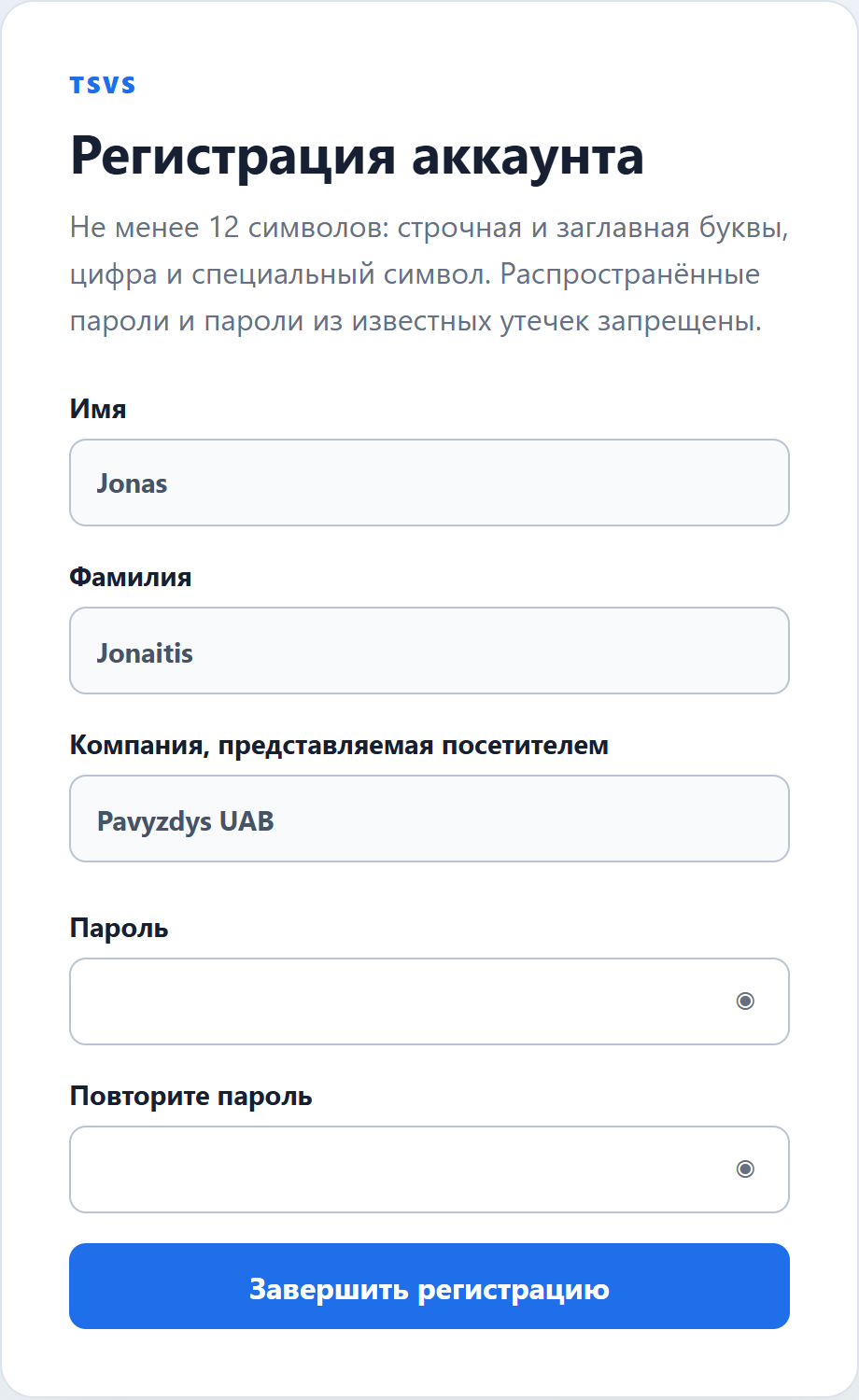
Завершите регистрацию
Откройте ссылку из приглашения, проверьте данные и дважды введите новый пароль. Нажмите «Завершить регистрацию». Ссылка одноразовая; срок её действия указан в письме. Не пересылайте личную ссылку другим людям.
Не менее 12 символов: строчная и заглавная буквы, цифра и специальный символ. Распространённые пароли и пароли из известных утечек запрещены.
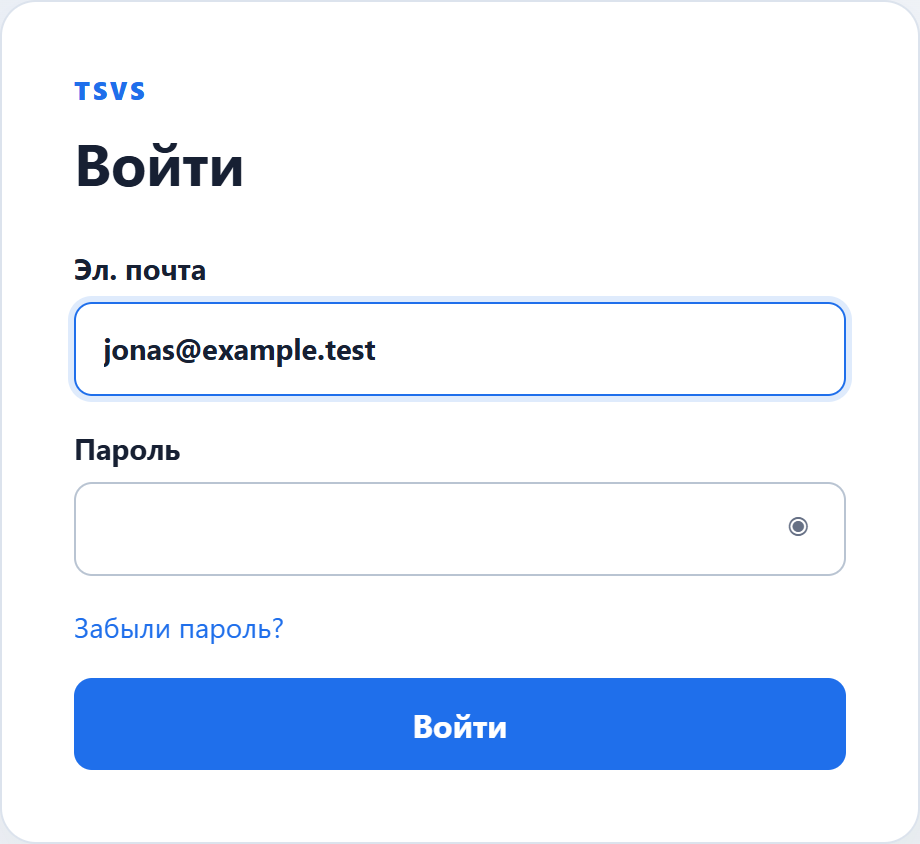
Войдите
На странице входа укажите адрес электронной почты, на который пришло приглашение, и созданный пароль. Нажмите «Войти». Пройдите проверку Cloudflare, если она отображается.
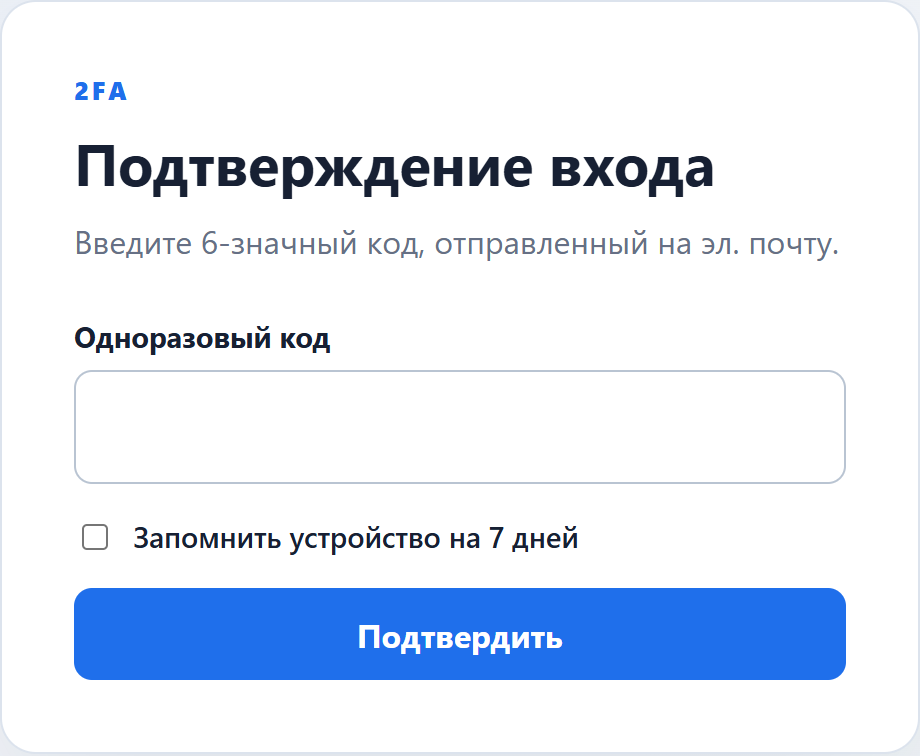
Подтвердите вход
Если появится запрос, введите 6-значный код из письма и нажмите «Подтвердить». Выбирайте «Запомнить устройство на 7 дней» только на своём устройстве. После входа откроется страница «Мои заявки».
Как подать заявку
Откройте новую заявку
На странице «Мои заявки» нажмите «Новая заявка на пропуск». Подготовьте данные посетителей, время визита и, при необходимости, сведения о транспорте и визовые документы.
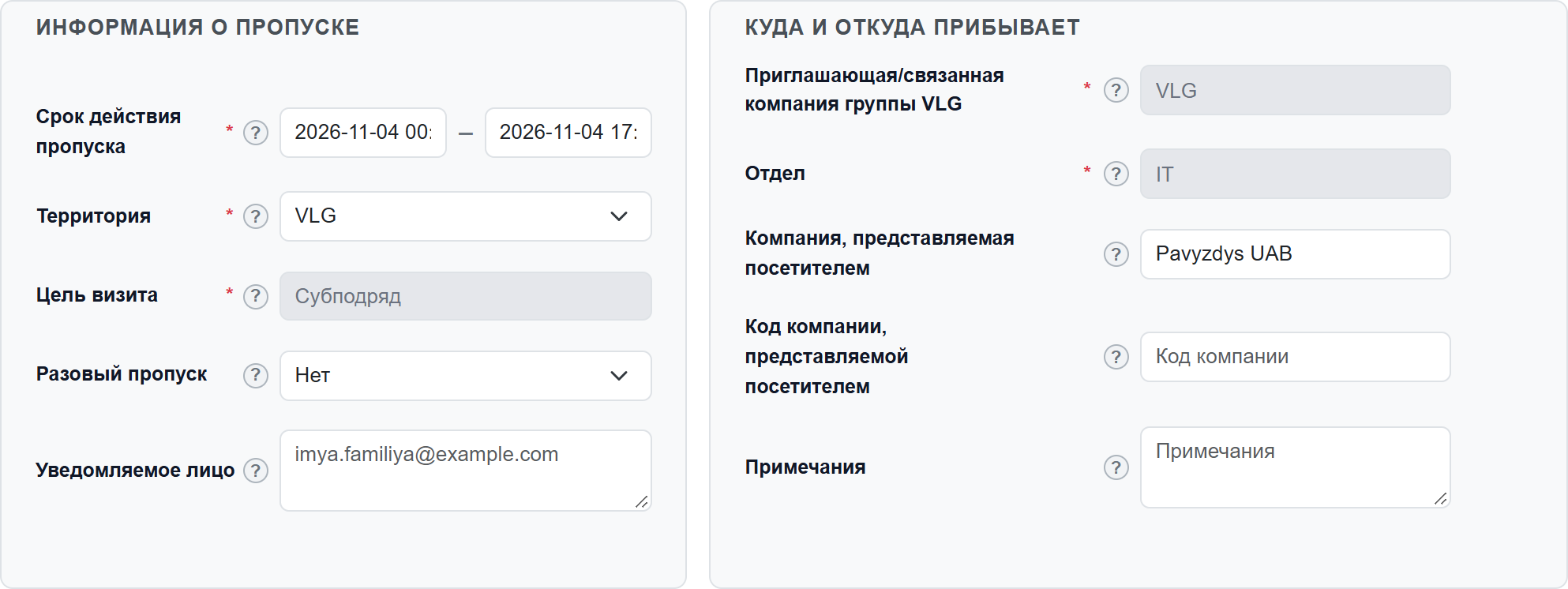
Укажите время и место визита
Выберите начало и окончание действия пропуска, территорию, приглашающую компанию и подразделение, если оно отображается. Доступны только компании и подразделения, назначенные вашей учётной записи. Цель визита определяется учётной записью. Проверьте данные компании посетителя.
Заполните данные каждого человека
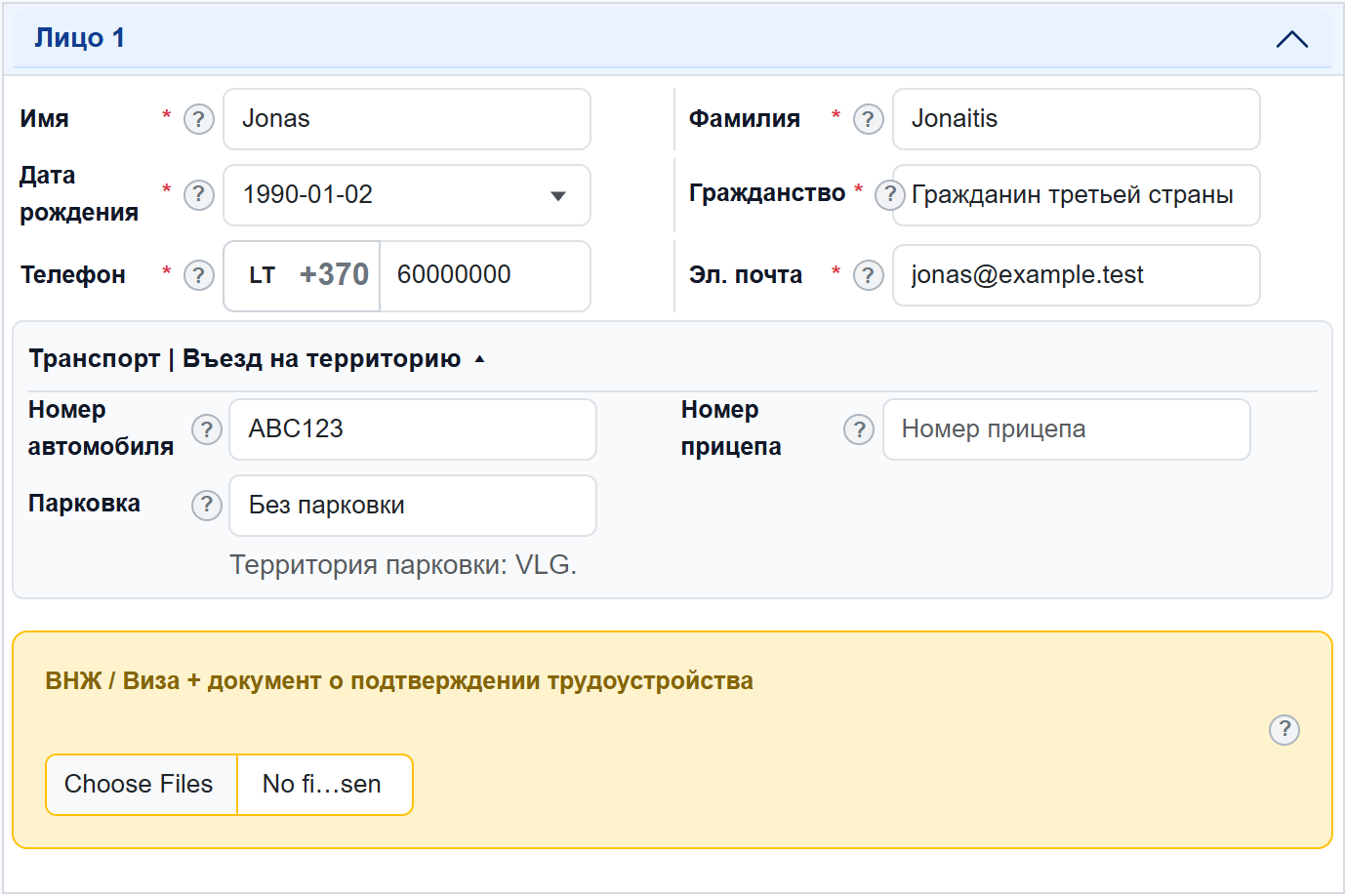
Введите имя и фамилию латинскими или литовскими буквами, дату рождения, телефон, электронную почту и гражданство. Поля со звёздочкой обязательны. Для других посетителей нажмите «Добавить ещё одно лицо» и заполните данные каждого.
Добавьте транспорт и документы
Для въезда транспорта раскройте раздел транспорта и укажите номер автомобиля и, при необходимости, прицепа. Перед выбором парковки выберите территорию. Если появляется обязательный раздел визовых документов, приложите документы для каждого соответствующего лица. Форматы и размеры файлов указаны в подсказке «?» у поля.
Проверьте и отправьте
Проверьте даты, компанию и данные всех лиц, затем нажмите «Отправить заявку». Если показаны ошибки, исправьте отмеченные поля. После успешной отправки откроется заявка или список заявок. Отправка заявки ещё не означает одобрение пропуска.
Как проверить статус
Откройте «Мои заявки»
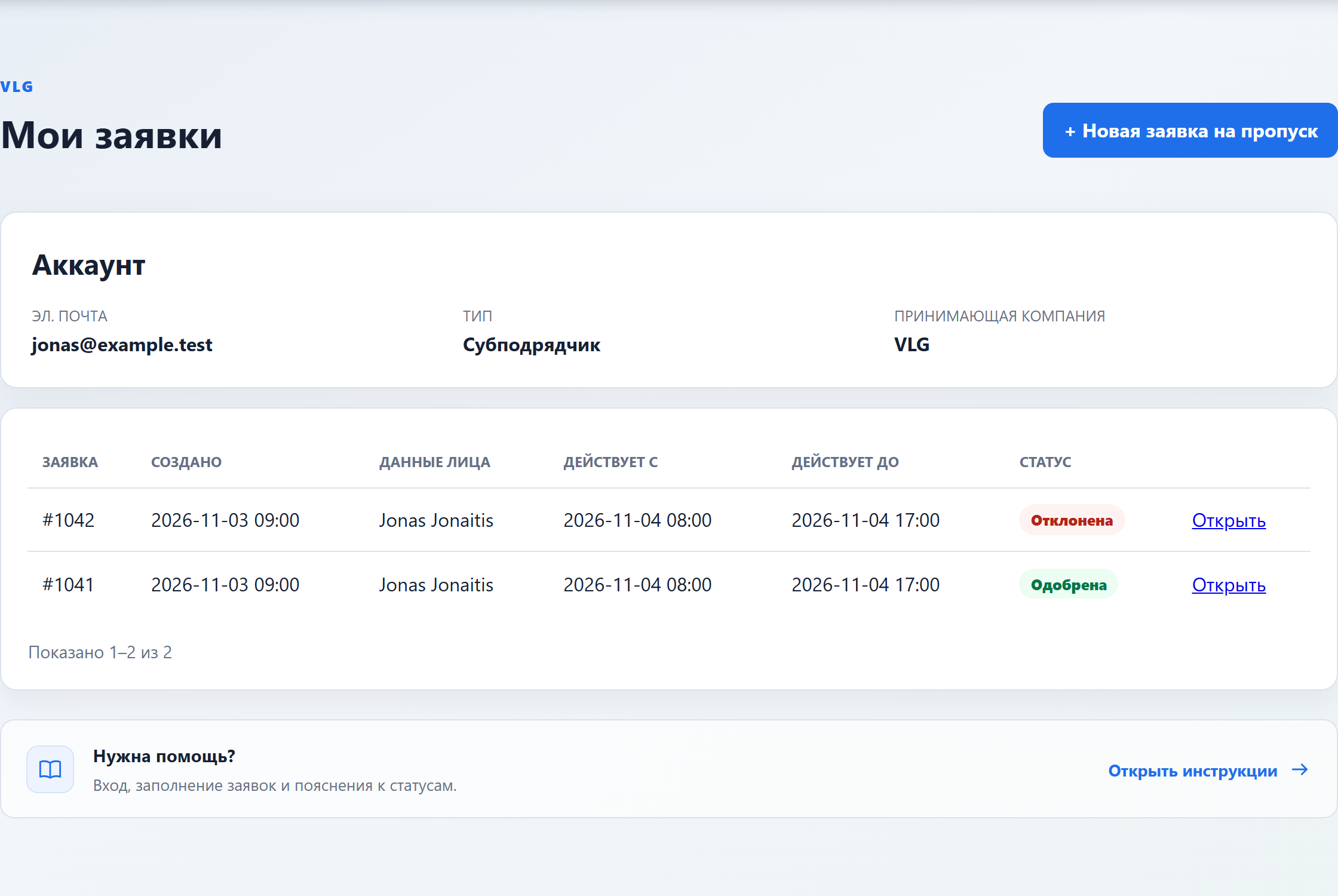
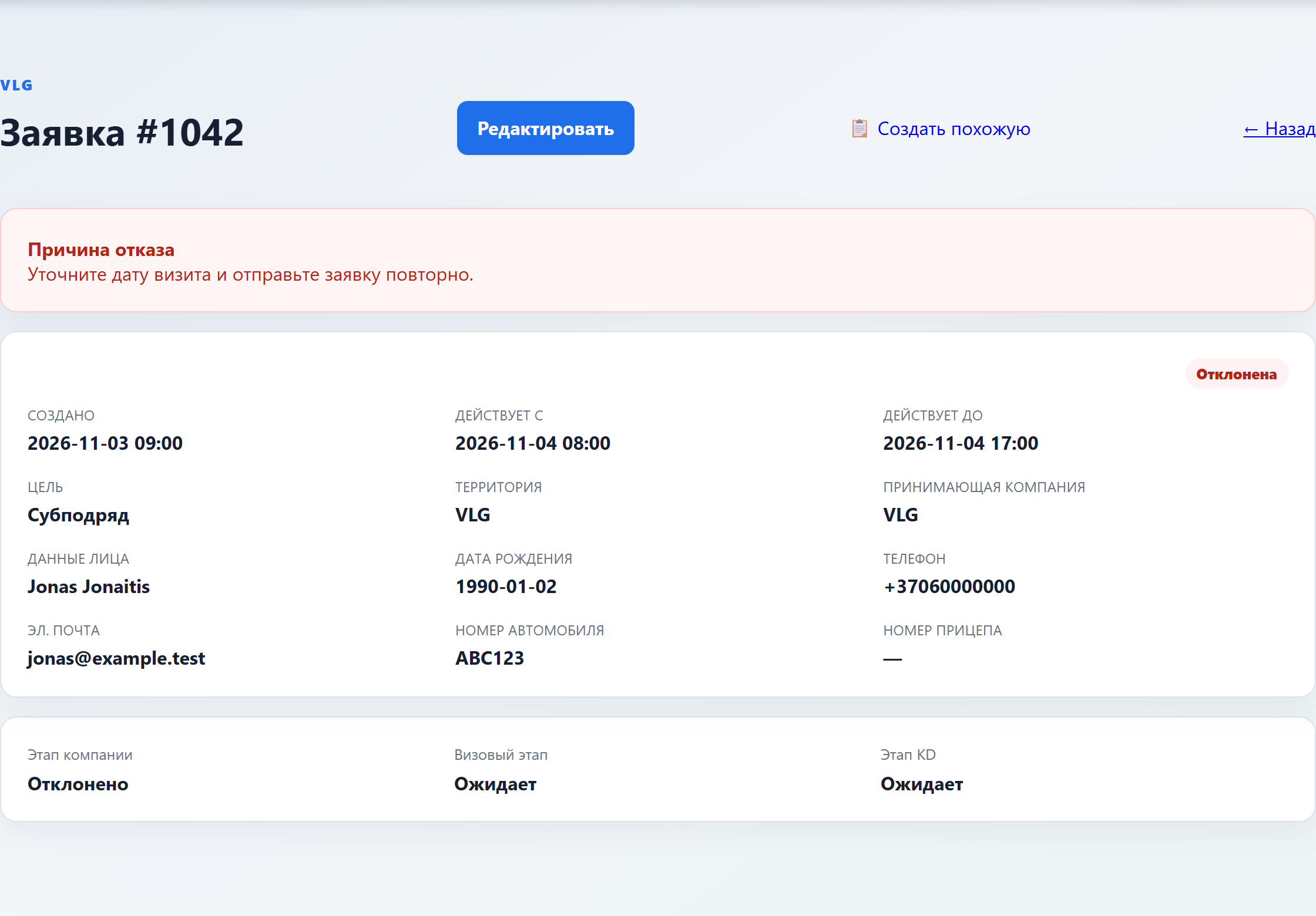
В списке указаны номер заявки, лицо, срок действия и статус. Нажмите «Открыть», чтобы увидеть подробности и статусы отдельных этапов согласования.
Прочитайте результат
«Новая» означает, что заявка ещё рассматривается; «Одобрена» — заявка одобрена. Для статуса «Отклонена» прочитайте причину отказа. Если показана «Ошибка», обратитесь к сотруднику приглашающей компании и укажите номер заявки.
Исправьте или создайте похожую заявку
Если доступна кнопка «Редактировать», исправьте данные и нажмите «Сохранить и отправить повторно». Для нового визита используйте «Создать похожую», проверив даты и все скопированные данные перед отправкой. По окончании работы нажмите «Выйти».
Если возникли проблемы
- Нет приглашения или ссылка недействительна
- Проверьте папку «Спам» и уточните адрес электронной почты у сотрудника приглашающей компании. Попросите новое приглашение, если срок ссылки истёк или она уже использована.
- Забыт пароль или учётная запись заблокирована
- На странице входа выберите «Забыли пароль?», введите адрес электронной почты учётной записи и следуйте инструкциям в письме. Если письмо не приходит, проверьте спам и обратитесь к сотруднику приглашающей компании.
- Нет кода или код не работает
- Проверьте почту учётной записи и папку «Спам». Используйте последний полученный код. Если его срок истёк, вернитесь на страницу входа и войдите заново, чтобы получить новый код.
- Нет нужной компании или подразделения / доступ истёк
- Обратитесь к сотруднику приглашающей компании для изменения прав или продления доступа. Смена пароля не продлевает доступ.
- Сервис недоступен или заявка не отправляется
- Подождите и повторите попытку позже. Перед повторной отправкой проверьте «Мои заявки»: возможно, заявка уже создана. Если проблема повторяется, сообщите сотруднику приглашающей компании текст ошибки и номер заявки, если он есть. Не отправляйте пароли и коды входа.